本記事は、オンライン家庭教師「東大先生」に所属する現役東大生が執筆しています。
「Zoomの授業って、親が横についていないと難しいのかな…」「画面越しで、うちの子は先生とちゃんと話せる?」
オンライン塾を調べると、授業の案内に「Zoom」という言葉がよく出てきます。
Zoomのオンライン塾とは、ビデオ会議のアプリ「Zoom」を使って、先生と顔を合わせながらリアルタイムで授業を受ける塾のことです。中学生なら、操作そのものはすぐに慣れるお子さまがほとんどです。
とはいえ、自宅の環境や、画面越しのやりとりのしかたで、授業の受けやすさは大きく変わります。
この記事では、オンライン家庭教師サービス「東大先生」で講師をしている現役東大生が、ふだん画面越しに授業をしている立場から、Zoomの授業に必要な準備と、先生に伝わるやりとりのコツをお伝えします。
Zoomの授業は「URLを開くだけ」!オンライン塾でよく使われる理由
Zoomのオンライン塾では、塾から届いた授業のURLを開くだけで、先生とつながるのが基本です。パソコンやタブレットにアプリを入れておけば、特別な操作はほとんどいりません。
Zoomの授業に必要なのは、カメラとマイクのついた端末・インターネット回線・静かに座れる場所の3つです。あとは初回の前に一度、カメラとマイクが使えるかを試しておくだけで、落ち着いて授業を始められます。
Zoomは、先生と生徒がお互いの顔を見て話せるうえ、先生が教材を画面に映したり、生徒がチャットで質問を送ったりできます。そのため、ライブの授業をするオンライン塾で広く使われています。
| 授業の受け方 | 主な例(公式サイトより) | 先生とのやりとり |
|---|---|---|
| Zoomでリアルタイムに受ける | トライのオンライン個別指導塾 EIKOH LiNKSTUDY 早稲田アカデミー オンライン校 | 顔を見ながら話せる |
| 塾のアプリでリアルタイムに受ける | そら塾(スマホアプリ) | 顔を見ながら話せる |
| 録画の授業を見る | スタディサプリ 東進オンライン学校 | 授業とは別の窓口で聞く |
2026年10月時点で各社の公式サイトに書かれている内容をもとにしています。同じ塾でも、コースによって使うアプリが違うことがあります。申し込むときに確かめておきましょう。
東京個別指導学院のオンライン個別指導もZoomを使いますが、教室に通う生徒向けのサービスです。どのアプリを使う場合も、準備することはほとんど同じです。
必要な道具はたった4つ!自宅で整えたい道具と環境
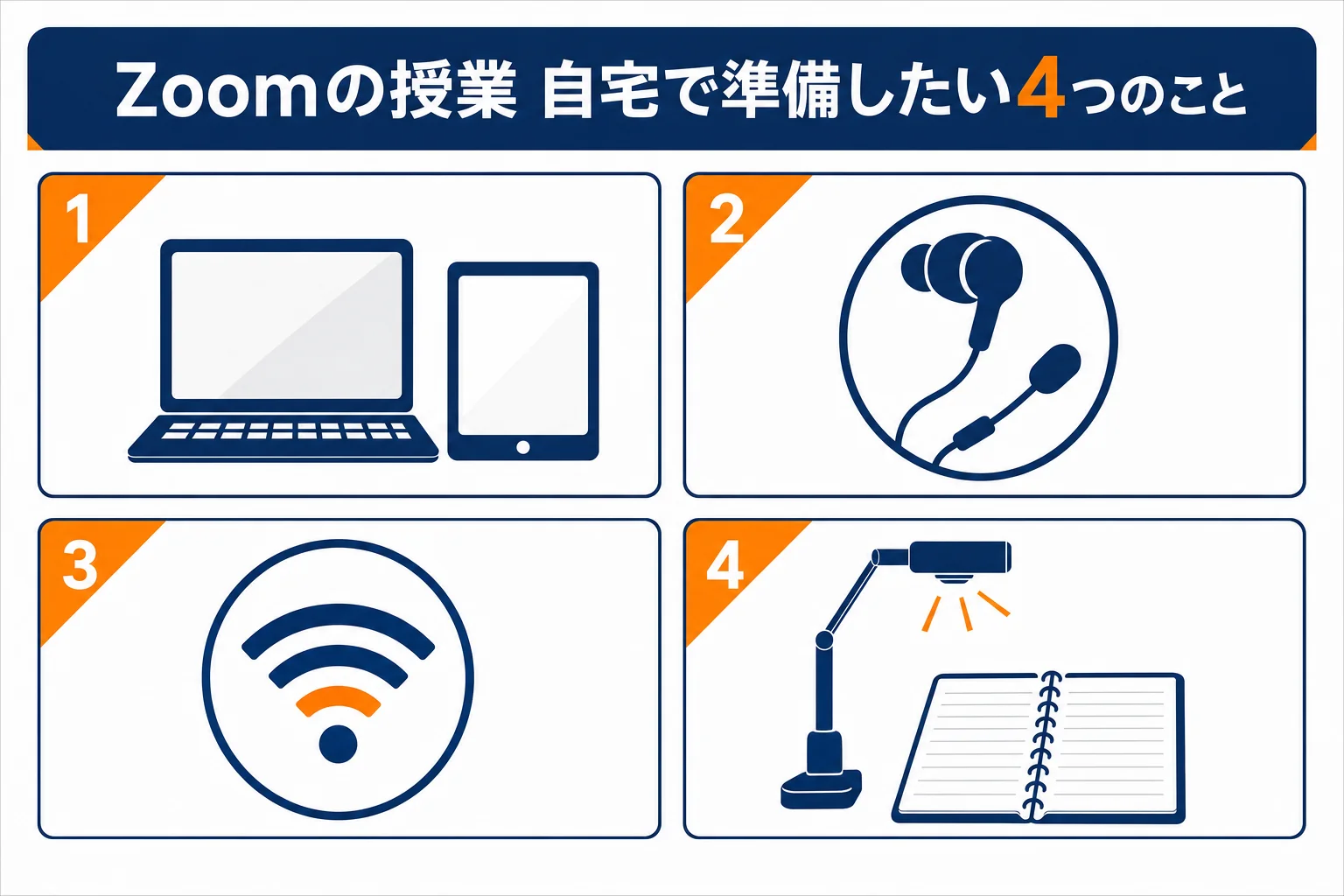
Zoomの授業に必要な道具は、端末・イヤホン・インターネット回線・手元を映す工夫の4つです。どれも家にあるもので始められることが多く、新しく買いそろえる必要はあまりありません。
| 道具 | 役割 | 選ぶときのポイント |
|---|---|---|
| パソコンかタブレット | 先生の顔と教材を見る | 画面が大きいほど、問題や板書が見やすい |
| イヤホン(マイクつき) | 先生の声を聞き、自分の声を届ける | 家族の声や生活音が入りにくくなる |
| インターネット回線 | 先生とつなぐ | 授業を受ける部屋までWi-Fiが届くかを確かめる |
| 手元を映す工夫 | ノートを先生に見せる | スマホスタンドや、カメラの向きを変えられる台があると便利 |
一般的な目安をまとめたものです。端末やネット環境は家庭で用意するサービスが多く、必要なものは塾によって違います。申し込む前に確かめておきましょう。
スマホでも参加できますが、画面が小さいと、先生が映した問題の細かい字が読みにくくなります。できれば、パソコンかタブレットで受けるのがおすすめです。
勉強する場所は「静か・明るい・誘惑が見えない」
場所選びでは、次の3つを意識すると、授業に集中しやすくなります。
- 静か:家族の話し声やテレビの音が入りにくい部屋を選びます
- 明るい:窓を背にすると顔が暗く映るので、窓や照明が顔の正面に来るように座ります
- 誘惑が見えない:授業中はスマホやゲームを別の場所に置くだけでも、集中しやすくなります
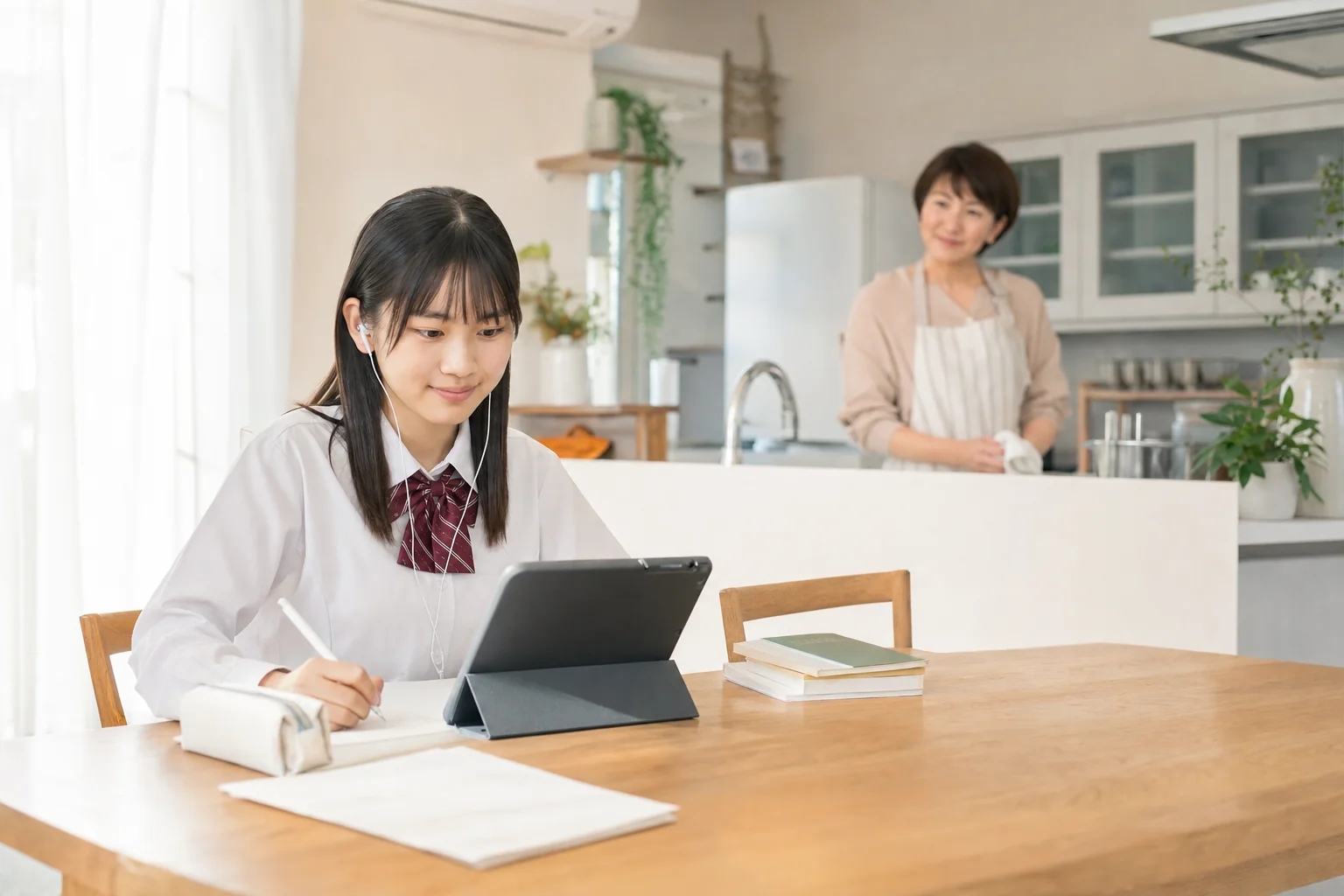
リビングで受けるご家庭もあります。その場合は、授業の時間だけテレビを消すなど、家族で授業中の過ごし方を決めておくと安心です。
初めての授業の前に!Zoomの設定と動作チェック
初めてのZoomの授業は、前日までに一度、カメラとマイクを試しておくと、当日あわてずにすみます。次の4つのステップで準備してみてください。
- アプリを入れる:使う端末にZoomのアプリを入れて、新しいバージョンに更新しておきます。
- 表示名を決める:画面に出る名前は、塾に案内された書き方にそろえておくと、先生が呼びやすくなります。
- カメラとマイクを試す:Zoomのテスト用のミーティングで、顔が映るか・声が届くかを確かめておくだけです。
- 少し早めに入る:授業の5分前を目安に、案内されたURLを開いて待っておきます。
初回だけは、保護者の方が近くで一緒に確かめてあげると安心です。2回目からは、お子さま1人で準備できるようになることがほとんどです。
なお、端末やネット環境にかかる費用も含めたオンライン塾の費用の内訳は、中学生向けオンライン塾の料金相場と費用の内訳 で解説しています。
画面越しでも伝わる!先生とのやりとりの3つのコツ
Zoomの授業で大切なのは、「分かった」「分からない」を先生に見える形で伝えることです。教える側から見ると、画面越しでは小さなうなずきや表情の変化が、対面よりずっと伝わりにくくなります。
反応は「少し大きめ」に返す
先生の説明に、うなずく・「はい」と声に出すなど、少し大きめに反応を返すだけで、先生は進み方を判断しやすくなります。
ミュートにしている授業では、Zoomの「手を挙げる」や、拍手などのリアクションのボタンを使う方法もあります。どの機能を使うかは、最初の授業で先生が案内してくれることが多いです。
分からないときは「どこが」を具体的に伝える
「分かりません」とだけ伝えるより、「問2の、式を立てるところが分かりません」と伝えるほうが、先生はすぐに説明を始められます。
声に出しにくいときは、チャットに問題の番号だけ送るのも立派な質問です。学校では分からないところがあっても、みんなの前ではなかなか質問できない…そんなお子さまも、チャットなら送りやすいことがあります。
手元のノートを先生に見せる
数学の途中式や英作文は、答えだけでなく書いた過程を見てもらうと、つまずきの原因が分かります。ノートをカメラに近づけて見せる、スマホで撮って送るなど、塾が案内する方法で見せましょう。
オンライン個別指導で先生とのやりとりを深めるコツは、中学生向けオンライン個別指導塾の授業と先生とのコミュニケーション でも詳しく紹介しています。
困ったときはこうする!Zoomでよくあるトラブルと対処法
Zoomの授業で起こるトラブルの多くは、音声の設定か、回線の一時的な途切れです。あわてずに直せるよう、よくある例と対処法をまとめました。
| よくあるトラブル | まず試したいこと |
|---|---|
| 先生の声が聞こえない | 端末の音量と、Zoomの音声の出力先(イヤホンかスピーカーか)を確かめる |
| 自分の声が届かない | 画面下のマイクのボタンで、ミュートが解除されているかを確かめる |
| 画面が固まる・音が途切れる | 一度退出して、同じURLから入り直す |
| まったくつながらない | 端末を再起動し、それでも無理なら塾に連絡する |
一般的な対処法をまとめたものです。画面の表示は、端末やZoomのバージョンによって少し違います。
授業の途中で回線が切れて、そのまま塾に連絡できずに授業が終わってしまった…というケースです。つながらないときの連絡先(電話番号やメール)を、最初の授業の前に控えておきましょう!
保護者の方が見守りたいこと:安心して受けるために
Zoomの授業は、慣れればお子さま1人で受けられます。そのうえで保護者の方には、安全に使うための約束と、授業の様子の確かめ方を見守ってほしいと思います。
- 授業のURLやパスワードを、ほかの人に教えないことをお子さまと約束している
- 授業の時間以外に、Zoomで知らない人とつながらないように話している
- 授業の録画や画面の撮影について、塾の決まりを確かめている
- 授業の様子や理解度を、塾がどう伝えてくれるかを聞いている
授業中は、あまり近くで見ていると、お子さまが話しにくくなることもあります。最初の1〜2回は近くで見守り、慣れてきたら授業のあとに一言、感想を聞くくらいの距離がちょうどよいかもしれません。
授業の形ごとのオンライン塾の選び方は、中学生向けオンライン塾の選び方と比較 でまとめています。人数の少ないライブ授業を選びたいご家庭は、中学生の少人数制オンライン塾の選び方 も参考にしてください。小学生から高校生までの全体像は、オンライン塾のおすすめと選び方 で紹介しています。
画面越しでも1対1でじっくり話したいなら、オンライン家庭教師という選択肢も
Zoomなどで受けるオンラインの授業には、塾のほかに、先生と1対1で教わるオンライン家庭教師という学び方もあります。オンライン塾との違いは、授業の時間のすべてを、お子さま1人とのやりとりに使えることです。
ほかの生徒がいないので、画面越しでも質問しやすく、学校の進み方や苦手な単元に沿った、1人1人に合わせた指導を受けられます。中学生に合うオンライン家庭教師の選び方は、中学生におすすめのオンライン家庭教師の比較 で詳しく紹介しています。
たとえば、現役東大生が完全1対1で教えるオンライン家庭教師「東大先生」のように、授業のない日もオンライン自習室で東大生・東大院生に質問できるサービスもあります。
中学生のZoomのオンライン塾に関するよくある質問
スマホだけでZoomの授業を受けられますか?
受けることはできます。ただ、画面が小さいと問題や板書の字が読みにくくなるので、できればパソコンかタブレットがおすすめです。対応している端末は塾によって違うので、申し込む前に確かめておきましょう。
Zoomのアカウントを作る必要はありますか?
授業に参加するだけなら、アカウントを作らなくても入れることが多くあります。ただし、塾によってはアカウントでのサインインを決まりにしていることもあります。塾の案内に合わせて準備してください。
部屋を映したくないときは、背景を変えてもいいですか?
Zoomには背景をぼかしたり、画像に変えたりする機能があります。使ってよいかは塾によって違うので、先生に聞いてみてください。手元のノートを見せるときは、背景の機能で手元が見えにくくなることもあります。
授業中にカメラをオフにしてもいいですか?
塾の決まりによります。ただ、先生はお子さまの表情を見ながら進め方を決めるので、できるだけオンにして受けるのがおすすめです。回線が不安定なときだけオフにするなど、先生と相談して決めると安心です。
まとめ:中学生のZoomのオンライン塾は「準備」と「伝え方」で受けやすくなる!
- Zoomの授業は、案内されたURLを開くだけで先生とつながる
- 必要なのは端末・イヤホン・インターネット回線・手元を映す工夫の4つ
- 初回の前に、カメラとマイクを一度試しておくとあわてずにすむ
- 画面越しでは、反応を大きめに返し、分からない場所を具体的に伝える
- 保護者の方は、URLを人に教えない約束と、つながらないときの連絡先を確かめておく
Zoomのオンライン塾は、最初の準備さえできれば、中学生が自分で続けやすい学び方です。まずは気になる塾の体験授業で、お子さまの端末と部屋の環境でZoomの授業を一度受けてみましょう。
東大先生
受験のプロに、なんでも相談できる60分
お子さまの現状と目標に合わせた学習計画を無料で提案します。まずは60分の無料学習カウンセリングからお試しください。
無料無料で学習相談を申し込む※ 相談は無料です。入会を強制することはありません。